
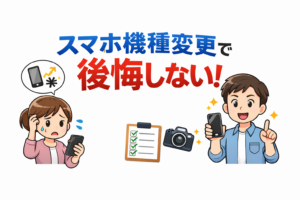
「そろそろスマホを新しくしたいけど、ドコモショップでの機種変更ってどんな流れなんだろう?」
そんな不安を持つ方はとても多いです。
特に久しぶりの機種変更だと、
- 何を準備すればいいの?
- 手続きはどれくらい時間がかかるの?
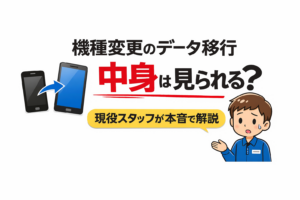
- データ移行はやってもらえるの?
など疑問だらけですよね。
この記事では、ドコモショップで機種変更するときの流れを、初めての人にも分かりやすく解説していきます。
1.来店前の準備
まず大切なのは「来店前の準備」です。
ここを押さえておくだけで、手続きがとてもスムーズになります。
必要な持ち物
ドコモショップで機種変更するときに必要なものは以下です。
- 本人確認書類(運転免許証・マイナンバーカードなど)
- 現在使っているスマートフォン
- IDやパスワードを記載しているメモ
- 機種代金やアクセサリーの代金
店頭でデータ移行をするご予定の方であれば、IDやパスワードを記載したメモがあると
データ移行が円滑に進むので、持参を推奨します。
事前にやっておくと良いこと
可能であれば、来店前に以下もやっておきましょう。
- LINEやアプリのID・パスワードの確認
- 写真や連絡先のバックアップ
- 機種のカタログなどに目を通し、目星をつける
- ショップスタッフへの質問をまとめておく
特に最後の質問をまとめておくは個人的におすすめです!!
キャリアショップは普段、予約無しであれば案内が難しいことが多いです。
その為、普段聞けない事・相談したい事を時間を取って話をするチャンスです。
なんでも聞いてくださいね!!
2.来店受付
ドコモショップに到着したら、まずは受付です。
現在はほとんどの店舗で、
- 来店予約の方を優先
- 予約なしだと待ち時間が発生
という仕組みになっています。
できるだけ事前に「ドコモショップ来店予約」をしておくのがおすすめです。
機種が決まっている方は、予約の時に伝えましょう!
機種の取置きや発注ができますよ。
3.機種選び・料金プランの相談
順番が来ると、スタッフとのカウンセリングが始まります。
ここでは主に、
- 希望の機種
- 使い方(電話・SNS・ゲームなど)
- 毎月の予算
- いまのプランの見直し
などを確認しながら、最適なスマホを提案してもらえます。
「どれを選べばいいか分からない…」という人ほど、遠慮なく相談しましょう。
4.契約手続き
機種が決まったら、いよいよ本格的な手続きです。
ここで行うのは主に以下の内容です。
- 契約内容の説明
- 料金プランの最終確認
- オプションサービスの確認
- お会計
ここまの工程で、だいたい30~60分ほどかかります。
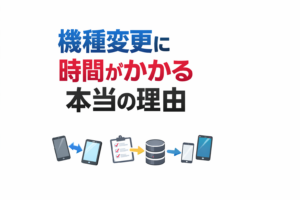
5.初期設定とデータ移行
手続きが終わると、希望の方は新しいスマホの設定に入ります。
主な作業内容
- Googleアカウント/Apple IDの設定
- アプリの引き継ぎ
- データ移行(写真・電話帳など)
ただし注意点として、
👉 データ移行は「完全おまかせ」ではない場合が多い
という点です。
ショップではサポートはしてくれますが、アプリのログインなどは基本的に本人作業になります。
6.受け取り
すべての設定が終われば、スマホの受け取りです。
本人確認書類など、忘れずにお持ち帰りくださいね。
機種変更にかかる時間の目安
全体の所要時間は、平均すると
1時間半~2時間半程度
が一般的です。
混雑状況やデータ量によっては、さらに時間がかかることもあります。
まとめ
ドコモショップでの機種変更の流れは、基本的に以下の順番です。
1.来店前準備
2.受付
3.機種・プランの相談
4.契約手続き
5.初期設定・データ移行
6.受け取り完了
事前準備をしっかりしておけば、思っているより簡単に機種変更できます。
「機種変更って難しそう…」と不安な方も、この流れを知っておけば安心です。
ぜひこの記事を参考に、スムーズな機種変更をしてくださいね!



コメント